I-Blast > Gestion des tirs > Tirs > Conception > Conception > Définir > Lignes
¶ Aperçu

Cette fenêtre permet de créer et de modifier des lignes.
Elle est composée de deux parties :
- En haut, la gestion des différentes lignes
- En bas, la modification de la ligne sélectionnée
¶ Gestion des lignes
Cette partie comporte une table et différents boutons permettant la gestion des lignes.
La table liste l'ensemble des lignes du tir est celles attachées au site.
Sélectionner une ligne permet de la modifier dans la partie Ligne sélectionnée.
Il est aussi possible de sélectionner graphiquement une ligne sur le plan en cliquant sur l'un de ses points (le clic doit être fait sur le point, un clic au milieu d'un segment n'aura aucun effet).
Le bouton + permet de créer une nouvelle ligne.
Lors du clic sur ce bouton, le logiciel passe en mode dessin de ligne.
Dans ce mode, un clic sur le plan de tir pour permet d'ajouter un point à la ligne.
Un double-clic permet de créer le dernier point et sortir du mode de dessin de ligne.
Il est aussi possible d'appuyer sur la touche Echap pour quitter ce mode.
La ligne ne sera coonservée que si elle contient au moins deux points.
Si le dernier point créé est identique au premier point de la ligne, elle sera automatiquement considérée comme une ligne fermée.
Le bouton - permet de supprimer les lignes sélectionnées.
Le bouton ⬇️ permet d'importer des lignes au format CSV.
Le bouton ⬆️ permet d'exporter les lignes sélectionnées au format CSV ou KML.
Le bouton  permet de basculer l'affichage de la fenêtre entre lignes et profils 3D.
Les profils 3D sont des lignes particulières créés lors de l'utilisation de la fonction profils critiques.
¶ Ligne sélectionnée
Lors de la sélection d'une ligne dans la table, la partie basse de la fenêtre permet de la modifier.
¶ Propriétés d'une ligne
Le champ Nom permet de renommer la ligne.
Le champ Épaisseur défini l'épaisseur en pixel de la ligne pour l'affichage. Cette valeur est comprise entre 1 et 9.
Le sélecteur de couleur permet de modifier la couleur d'affichage de la ligne.
Le champ Points affiche le nombre de points de la ligne.
La case Fermée permet d'indiquer si la ligne est une ligne ouverte ou fermée.
Pour une ligne fermée, le premier et le dernier point de la ligne sont reliés afin de former un polygone.
Le champ Taille texte permet de définir la taille d'affichage du nom de la ligne sur le plan.
Une taille de 0 désactive l'affichage du nom de la ligne.
Le champ Attaché à permet d'indiquer le point de la ligne auquel le nom doit être attaché.
La flèche à côté de ce champ  ou
ou  permet d'indiquer de quel côté de la ligne le texte doit s'afficher. Cliquer sur cette flèche permet de changer le texte de côté.
L’icône à droite du champ Nom indique :
 : la ligne est visible sur le plan.
 : la ligne est invisible.
Cliquer sur cette icône permet de changer la visibilité de la ligne.
L’icône à droite du sélecteur de couleur indique :
 : la ligne est attachée uniquement au tir.
 : la ligne est attachée au site, elle sera chargée pour tous les tir du site.
Cliquer sur cette icône permet de basculer entre ligne attachée au tir ou au site.
Dans la barre en bas de la fenêtre, il est possible d'obtenir différentes informations sur la ligne sélectionnée :
- Sa longueur en 3D.
- Sa longueur en 2D dans la vue courante.
(Si la ligne est plane dans la vue courante, une seule valeur de longueur sera affichée) - Dans le cas d'une ligne fermée, la surface du polygone formé par la ligne dans la vue courante.
¶ Outils
 : Permet de décaler la ligne en Z. Lors du clic sur ce bouton, une fenêtre contextuelle permet d'entrer la valeur du décalage à appliquer.
Ce décalage sera appliqué à tous les points de la ligne. La valeur du décalage peut être positive pour décaler la ligne vers le haut ou négative pour la décaler vers le bas.
Le décalage est effectué selon le Z de la vue courante, il ne s'agit pas nécessairement du Z global.
 : Permet de décaler la ligne dans le plan de la vue courante. Le décalage effectué par cette fonction n'est pas une simple translation. Elle décale chaque segment de la ligne en suivant sa perpendiculaire.
Exemple :
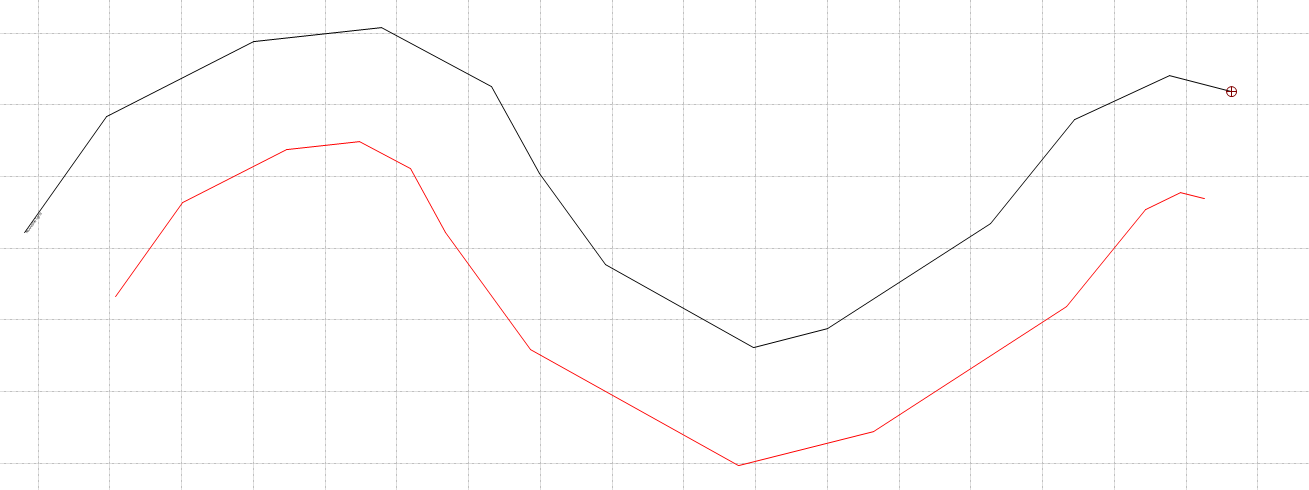
Après le clic sur le bouton, il faut définir la distance de décalage en positionant, par un clic sur le plan, un point de passage de la nouvelle ligne.
Il est aussi possible d'imposer la distance de décalage en appuyant sur la touche D du clavier.
Un clic sur le plan permet ensuite de définir le sens du décalage.
Appuyer de nouveau sur la touche D permet d'annuler la distance définie et de revenir au premier mode.
¶ Modification des points d'une ligne
La table en bas de la fenêtre affiche les coordonnées des points de la ligne.
Il est possible de modifier ces coordonnées directement dans la table.
Il est aussi possible de modifier graphiquement les points d'une ligne. Pour cela :
- Cliquer sur un point d'une ligne sur le plan pour le sélectionner
- Re-cliquer sur le point et maintenir le bouton gauche de la souris enfoncé
- Déplacer le point par glisser-déplacer
Le bouton + à droite de la table permet d'ajouter des points dans la ligne à la suite du dernier point.
Le clic sur ce bouton permet de passer en mode dessin de ligne (voir creation d'une ligne).
Le bouton ⬇️ permet d’insérer des points dans la ligne à la suite du point sélectionné dans la table.
Le clic sur ce bouton permet de passer en mode dessin de ligne.
Le bouton - permet de supprimer le point sélectionné dans la table de la ligne.
Si la ligne ne comporte que deux points, lors du clic sur ce bouton, elle sera supprimée.