I-Blast > Gestion des tirs > Général
¶ Aperçu
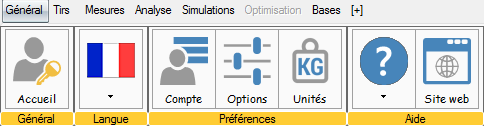
¶ Général
Le clic sur le bouton Accueil permet de déconnecter l'utilisateur courant et de revenir à la fenêtre d'accueil.
¶ Langue
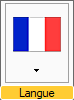
Le clic sur le bouton de sélection des langues ouvrira un menu permettant de sélectionner la langue d'affichage d'I-Blast.
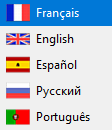
Une fois la langue sélectionnée, l'interface sera modifiée dynamiquement.
¶ Préférences
¶ Compte

Ce bouton ouvre la fenêtre de gestion du compte utilisateur:
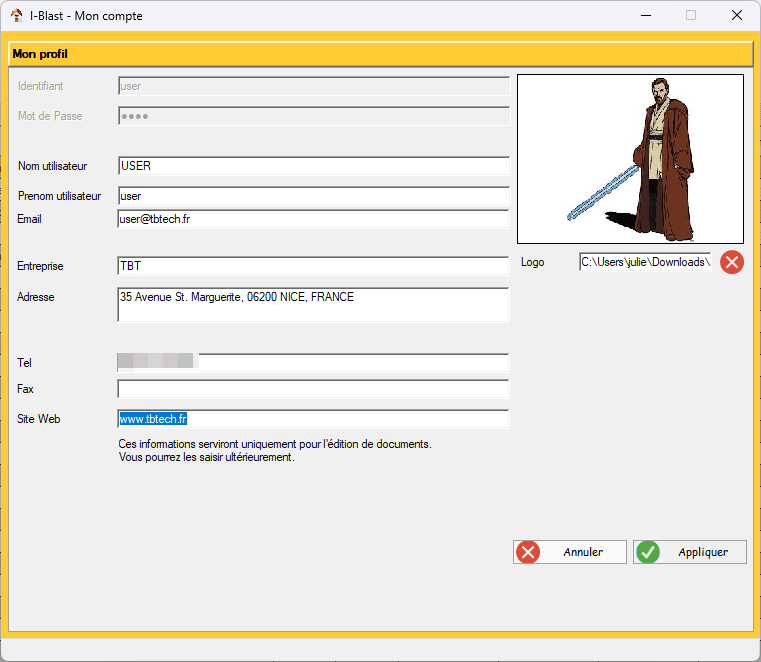
Cette fenêtre permet de gérer les informations générales du compte actuellement connecté. Ces informations permettent de personnaliser l'interface d'I-Blast, les rapports générés ainsi que les communications que vous recevrez.
¶ Options

Ce bouton ouvre la fenêtre des options du logiciel.
¶ Unités

Ce bouton permet de changer le système d'unités du logiciel.
KGindique que le logiciel est en unités métriquesLbindique que le logiciel est en unités impériales
¶ Aide
¶ Aide générale
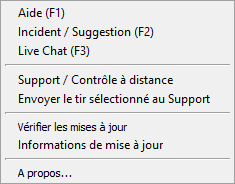
Aide (F1) permet d'ouvrir la page d'aide relative à la fenêtre en cours.
Il est possible d'ouvrir la page d'aide depuis n'importe quelle fenêtre d'I-Blast en appuyant sur la touche F1 du clavier.
Incident/ Suggestion permet d'ouvrir la fenêtre de suggestion afin de proposer des nouvelles fonctionnalités ou de reporter des bugs.
Il est possible d'ouvrir cette fenêtre partout dans le logiciel en appuyant sur la touche F2 du clavier.
Support/Contrôle à distance permet d'ouvrir l'utilitaire de contrôle à distance afin de faciliter l'intervention du support technique de I-Blast.
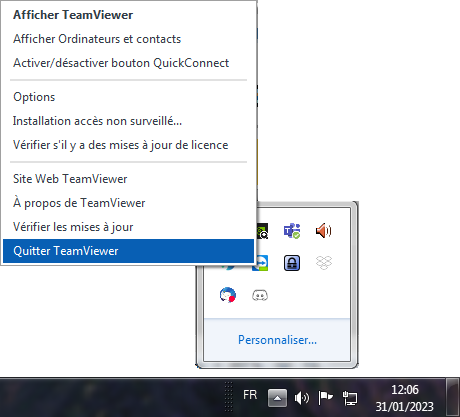
Cette utilitaire utilise le logiciel Teamviewer, il est donc nécessaire de fermer Teamviewer au préalable s'il est déjà en cours d’exécution.
Pour cela :
- Trouver l’icône Teamviewer parmi les programmes en exécution à droite de la barre des tâches
- Clic droit sur cette icône
- SélectionnerQuitter Teamviewer
Cet utilitaire nécessite qu'un membre de l'équipe du support technique traite la demande.
Il est conseillé de contacter au préalable le support technique et d'utiliser cette option sur demande de celui-ci.
Envoyer le tir sélectionné au Support permet de transmettre le tir courant au support sans passer par un fichier.
Lors du clic sur cette option, une fenêtre s'ouvre afin de sélectionner les données à joindre au plan de tir (nuages de points, résultats, enregistrements sismiques...)
Après avoir sélectionné les éléments à envoyer, le clic sur le bouton Exporter permet de transférer le tir.
Vérifier les mises à jour permet de vérifier s'il existe une mise à jour du logiciel.
Si c'est le cas, le logiciel proposera d'installer cette mise à jour.
Informations de mises à jour permet d’accéder à une fenêtre présentant les modifications apportées par chaque mise à jour.
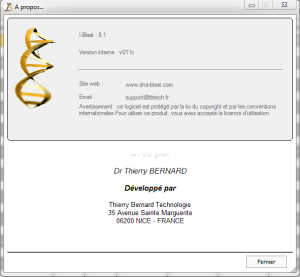
A propos... ouvre une fenêtre contenant des informations générales sur le logiciel :
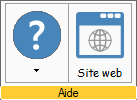
¶ Site web
Ce bouton permet d'ouvrir le site web du DNA-Blast Group